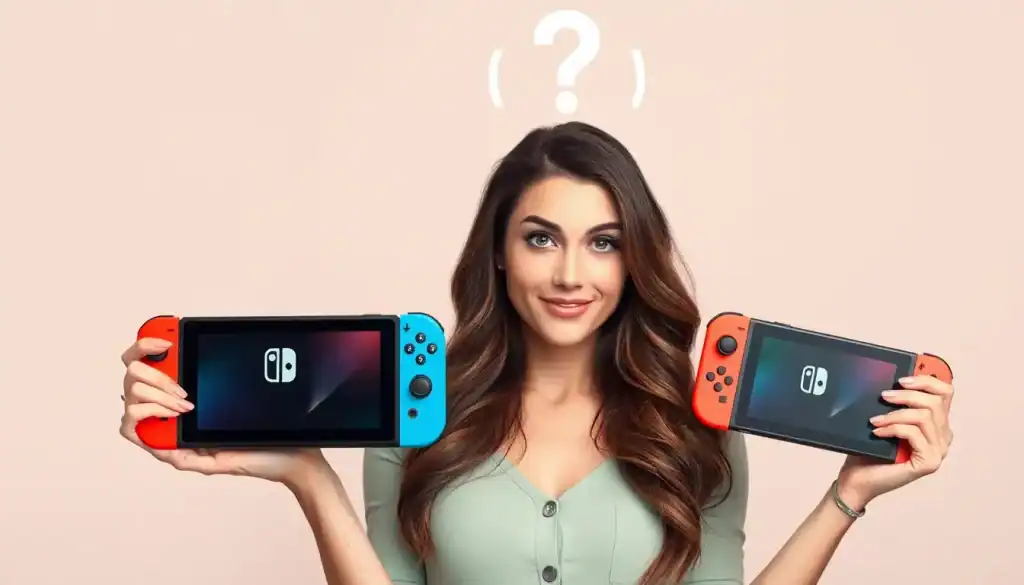
先把問題解決,再談原理 :
如果你打開 Nintendo Switch / Switch OLED / Switch Lite 或 Switch 家族的新機種安裝遊戲時跳出「不相容」「無法啟動」「需要更新」等提示,請先照這三步做:
- 檢查並更新主機與遊戲版本(系統→System Update;個別遊戲→按「+ / −」→軟體更新)。官方說明明確指出主機與遊戲需保持最新,且可手動觸發檢查更新。
- 確認區域與 DLC 是否一致:實體片多半可跨區使用,但 DLC 必須與遊戲同一區域;跨區 DLC 常見導致「不相容」。
- 檢查記憶卡:若使用 microSDXC 或 exFAT,首次需要系統更新才可正確讀寫,速度等級也影響穩定性。
下面我會把每一步背後的技術原理、專家觀點與實務經驗拆開說清楚,並延伸到 PS5 / PS5 Pro、Xbox Series X / S、Steam Deck、Valve、ROG Ally(ASUS)、Claw A1M(MSI)、Legion Go(Lenovo)、Odin、Meta Quest 3 系列 等裝置的生態差異。
最後提供 二手收購遊戲機 的實戰教學,讓你在 二手回收 / 二手買賣 / 現金收購 前就把相容性與隱私風險一次處理好。
文章目錄
記憶卡格式與速度:exFAT、microSDXC 與讀寫觀念
跨平台視角:PS5 / Xbox / Steam Deck / ROG Ally 等生態差異
為什麼會顯示不相容?常見成因全解析
專家觀點:我們把「不相容」分成四大類——版本、區域、介面/儲存、網路。任何一類卡關都會導致遊戲無法啟動或功能受限。
- 版本差異(系統或遊戲未更新):新遊戲或新 DLC 仰賴最新系統 API;舊版韌體常出現未知錯誤。任天堂提供清楚的系統與軟體更新流程。
- 區域 / DLC 規則:Switch 實體片多數跨區可玩,但 DLC 嚴格要求與遊戲同區域,不同區 DLC 不能套用到異區版本的遊戲。
- 儲存介質(microSD 與格式):Switch 支援 microSD / microSDHC / microSDXC,其中 microSDXC 需先做系統更新,才能使用 exFAT 進行大檔案存取;速度不夠的卡在載入時可能造成異常。
- 網路 / 連線(NAT、P2P):多人連線採 P2P 架構時,NAT 類型不佳常造成匹配失敗或錯誤碼 2618 系列。
實務案例:社群中最常見的就是 跨區購買遊戲 + 本地 DLC 不相容;其次是 新買 microSDXC 卡沒做系統更新導致讀不到、或 NAT 類型限制使得線上遊戲連線錯誤。這些都能用官方步驟逐一排除,上述章節分別拆解。
延伸閱讀:Switch 2 與 Switch OLED 差在哪?二手 Switch 收購懶人包
加入 好事3C 最優質的收購買賣平台
0963-817-020,或 LINE ID : @pan3c 與我們對話
系統與遊戲更新:正確升級避免踩
先做再說的操作清單
- 主機系統:設定 → System → System Update。通常連網會自動下載,必要時可手動觸發。
- 個別遊戲:主畫面選擇遊戲圖示 → 按 + / − → Software Update → Via the Internet / Match Version with Local Users。
專家補充:若遇到版本更新後反而無法開機或報錯(例如新版韌體曾出現的啟動問題),官方或媒體會釋出維護模式更新與修正說明,照步驟進 Maintenance Mode 可恢復。
經驗提醒:更新時維持穩定供電與網路;更新後若仍異常,再進一步檢查區域/DLC、記憶卡與 NAT。
區域與 DLC:跨區購買與內容相容規則
核心原則:
- 實體卡帶:多數情況「可跨區遊玩」。
- 數位 DLC:必須與遊戲屬於同一發行區域,不同區 DLC 無法套用;辨識方式可查包裝或商店頁面所標示的區域。
- 特殊例外:中國大陸地區配銷的主機/遊戲 與美洲/歐洲等區不互通,屬於不同生態。
情境解析:
- 你買了 美版實體片,卻想在 台灣 eShop(亞版) 買 DLC——多半不行;請改用與遊戲相同區域的 eShop 帳號購買。
- 你在 Switch 2 或 Switch 家族其他型號上啟動舊遊戲與 DLC,原則仍以「DLC 與遊戲區域一致」為準。
專業建議:出手前先確認包裝或商店頁面的區域代碼;若你長期跨區購買,建議 分帳號管理各區、筆記哪款遊戲屬於哪一區,後續升級或換機時會省很多事。
記憶卡格式與速度:exFAT、microSDXC 與讀寫觀念
官方要點:
- Switch 支援 microSD(至 2GB)/ microSDHC(4–32GB)/ microSDXC(64GB 以上);首次使用 microSDXC 需要系統更新。建議選 UHS-I、高傳輸速度等級以改善載入體驗。
- 僅能使用 microSD 規格,非 microSD 尺寸(如 SD / miniSD)不相容。
專家觀點:
- 實務上,exFAT 對大檔案安裝/更新更友善;若未更新系統導致 exFAT 無法掛載,遊戲自然「不相容」。先確保系統更新正確完成,再插卡重試。
- 讀寫速度不足時,常見的症狀是「讀條久、載入失敗或安裝中斷」。雖非官方「不相容」定義,但使用者體感一樣是「玩不了」。
經驗分享:二手收購前,建議把卡片中的可重載內容(軟體本體)移回主機或雲端,避免交機時因卡片格式/權限造成驗機困難。
連線與 NAT 類型:多人對戰與匹配障礙排查
錯誤碼 2618 系列 常與 NAT 類型不佳(或對端 NAT 不佳)有關,任天堂支援頁面將其定義為不利於 P2P 配對的網路環境。處方如下:
- 優化路由器設定(UPnP / 連接埠)、改用有線網路、或與 ISP 協調改善。
專家觀點:
- 若你在 PS5 / Xbox Series X|S 或 PC(Steam Deck / ROG Ally / Legion Go) 也遇到類似問題,本質都是 NAT 與 P2P;跨平台遊戲尤其依賴乾淨路徑。
- 家用網路的 雙重 NAT(光世代分享器+路由器再撥)很常見,先確認是否橋接或改單一設備撥號。
延伸閱讀:Switch 2 舊卡帶可用嗎?二手 Switch 回收 實測分享
存檔與帳號:跨主機轉移、Cloud 與近距離搬家
官方機制:
- 近距離搬家:兩台主機靠近、同一 Nintendo Account 連網,即可把使用者與存檔移轉到新主機(包括 相容的 Switch 2 與 Switch 之間)。
- 雲端存檔:部分遊戲支援 Nintendo Switch Online 的雲端備份;但仍有少數作品不支援雲存檔,需以近距離搬家為主(以各遊戲實際標示為準,並注意連動服務)。
專家建議:
- 在進入二手回收流程前,先完成存檔備援與使用者搬家,再做主機初始化,避免個資殘留與雲端授權衝突。
- 跨區帳號的數位版授權,建議記錄哪台是「主要主機」,避免交機後無法離線遊玩。
跨平台視角:PS5 / Xbox / Steam Deck / ROG Ally 等生態差異
- 任天堂 Nintendo(Switch 家族 / Switch 2):強調便攜與家用合一的 混合型遊戲機;相容性焦點在 DLC 區域一致、microSDXC 初次更新、NAT 類型。
- 索尼 SONY(PS5 / PS5 Pro):家用型遊戲機生態成熟,數位授權與實體片並行,連線問題同樣受 NAT 影響。
- 微軟 Microsoft(Xbox Series X / S):Game Pass 生態導向強,跨裝置進度同步良好;多人連線與 NAT 亦是關鍵。
- Valve(Steam Deck):以 SteamOS + Proton 為核心的 行動遊戲機;PC 生態相容性以驅動/Proton 與遊戲驗證為重點。
- 華碩 ASUS(ROG Ally) / 微星 MSI(Claw A1M) / 聯想 Lenovo(Legion Go) / Ayn(Odin) 等 行動遊戲機:皆屬 PC 架構,與 家用型 主機相容邏輯不同;Windows 體驗靠驅動與遊戲平台(Steam/Epic)決定。
- Meta(Quest 3 系列):屬 VR/MR 頭戴顯示,相容性重點在內容平台(Meta / SteamVR)與空間感測、韌體版本。
結論:不同陣營有不同的「相容性檢查點」。做 二手3C收購 或 二手買賣 之前,先用本文清單對照一次,交機最順。
二手收購遊戲機教學:盤點、保留資料與交機 SOP
一、交機前自我盤點
- 版本:主機與遊戲都更新到最新。
- DLC / 區域:把已購 DLC 列表與遊戲區域對上;跨區者註記清楚。
- 記憶卡:若使用 microSDXC/exFAT,確認已完成系統更新、讀寫正常;可把可重載內容移回主機或重新下載。
- 連線:測試一款需要線上功能的遊戲,看是否出現 2618 系列錯誤;如有,先調整 NAT。
二、隱私與授權
- 存檔與帳號搬家:先完成近距離搬家或雲端備份,再進行初始化。
- 主要主機(數位版):記下主要主機狀態,必要時改回自用新主機,避免授權牽扯。
三、交機現場(或寄送)建議
- 準備 主機、手把(Joy-Con / Pro Controller)、底座與線材、記憶卡 等項目清單。
- 說明 是否跨區、是否更換過配件(如 Joy-Con 外殼、搖桿維修)。
- 若你要進一步汰舊換新,可評估 二手回收 / 現金收購 的便利性與效率,並保留購買或維修資料,以利快速核對。
四、實務經驗分享
- 手把漂移 是收購時常會檢查的功能點,可先自測;若異常,先行校準或維修再出售,比較不會因相容/操作問題影響體驗。
- 家用型遊戲機(PS5、Xbox)與 混合型/掌上型(Switch 家族)在配件與韌體上位差異較大,交機時把版本與配件狀態一次講清楚,收購流程會更快。
延伸閱讀:Switch 2 可輸出 4K 嗎?需要什麼線?二手 Switch 買賣分享
FAQ:10 問深答
#Switch 遊戲不相容怎麼辦?有沒有一鍵修好的方法?
先跑 三步驟:系統與遊戲更新 → DLC 與區域一致 → 記憶卡 exFAT/microSDXC 更新。多數案例在這裡就解了;連線遊戲再看 NAT。
#Switch DLC 買錯區能退嗎?
原則上 DLC 要與遊戲同區域 才能使用;購買錯區通常無法直接跨區套用,退貨規則依各區 eShop 政策而定,事前確認最重要。
#更換 microSD 後遊戲讀不到,是不是卡片壞了?
先確認 是否為 microSDXC 與 exFAT,以及 主機是否已做系統更新;官方明確指出 microSDXC 初次需更新。
#我只玩多人對戰,常跳 2618-0513/0515,如何改善?
這與 NAT 類型/P2P 相關,嘗試有線網路、開放必要連接埠或調整路由器/光纖設備;必要時向 ISP 諮詢。
#換到 Switch 2 後,舊主機存檔可以直接用嗎?
支援的情況下可用 近距離搬家 把使用者與存檔移轉;兩台機器連網、相同 Nintendo Account、靠近操作即可。
#我的遊戲是美版卡帶,在台灣買 DLC 可以嗎?
不行,DLC 必須與遊戲同區域;請以美區帳號在美區商店購買該遊戲的 DLC。
#PS5 / Xbox 也有「不相容」嗎?
有,但語境不同;多半與 版本、區域授權、NAT 等因素有關。方法類似:先更新,再查授權/區域,最後看網路環境。
#Steam Deck / ROG Ally 玩 PC 遊戲有相容風險嗎?
屬 PC 生態,相容邏輯取決於 驅動、作業系統、遊戲平台(Steam/Proton 等);與 Switch 的區域/DLC 規則不同。
#準備把主機拿去二手收購,要不要先登出?
強烈建議先 搬家與備份,再 登出並初始化,避免個資殘留與授權糾葛。
#想同時升級到 PS5 Pro、保留 Switch 2 便攜性,怎麼選?
以用途分工:客廳高畫質體驗用 家用型遊戲機(PS5 Pro / Xbox);通勤或外出則以 掌上型/混合型(Switch 家族、Steam Deck、ROG Ally);相容處理各有重點,上文已列清單。
服務地區與聯絡方式
我們長期觀察 任天堂 Nintendo、索尼 SONY、微軟 Microsoft、Valve、華碩 ASUS、聯想 Lenovo、微星 MSI、Meta、Ayn 等平台的相容性議題,並整理成本文流程,協助你在 二手收購遊戲機、二手回收、二手買賣、二手3C收購、現金收購 前把風險降到最低。
目前支援北中南多區:台北、新北、永和、板橋、新莊、內湖、士林、新竹、台南、高雄;其他縣市如 宜蘭、基隆、苗栗、桃園、台中、嘉義、南投、彰化、雲林、屏東、花蓮、臺東 可用寄送方式協助你完成流程。
如需進一步諮詢,二手回收 / 二手收購 可洽 好事3c 0963-817-020 或 LINE ID : @pan3c
加入 好事3C 最優質的收購買賣平台
0963-817-020,或 LINE ID : @pan3c 與我們對話
Switch 遊戲不相容 怎麼辦, Switch DLC 不同區 無法安裝, Switch microSDXC exFAT 教學, Switch 2618 NAT 連線錯誤, Switch 存檔搬家 近距離, 二手收購遊戲機 流程, 家用型遊戲機 與 掌上型 差異, Switch 2 相容性 檢查, 現金收購 二手3C 安心交機, 任天堂 索尼 微軟 生態比較